Cisco VLSM Hálózat
Projekt leírása
A feladat során egy két alhálózatból álló hálózatot hoztam létre Cisco Packet Tracerben, amely 2 routerből, 2 switchből és több végpontból áll. A hálózat egy közös IP-tartományból lett felosztva VLSM (Variable Length Subnet Masking) alkalmazásával.
A végpontok IP-cím kiosztása DHCP segítségével történik, így a PC-k automatikusan kapják meg az IP-címet, az alhálózati maszkot, az alapértelmezett átjárót és a DNS-szerver címét. A routerek között statikus útvonalakat állítottam be a két alhálózat közötti kommunikáció biztosítására. A hálózat biztonságát jelszóvédelem és jelszótitkosítás alkalmazásával növeltem.
Hálózati topológia
Az alábbi kép mutatja a hálózat felépítését:
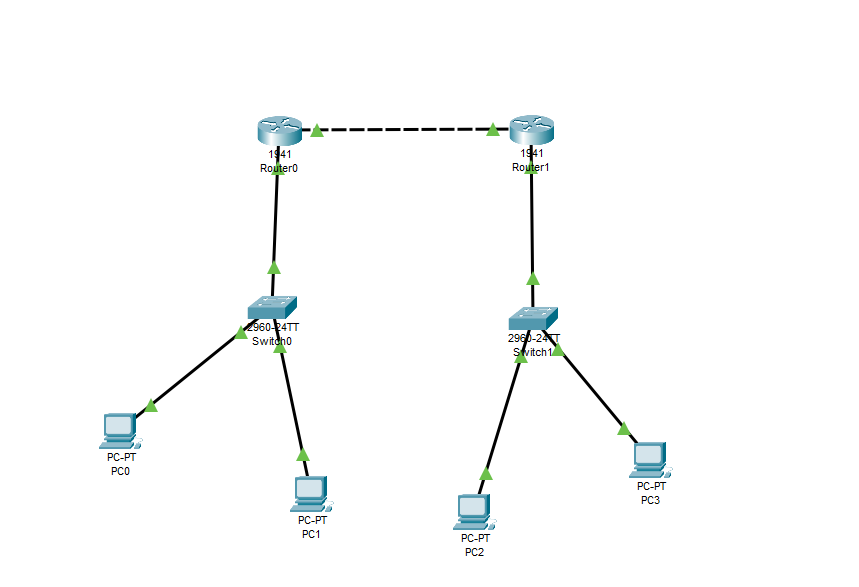
A hálózat topológiája Cisco Packet Tracerben
VLSM – IP-cím kiosztás
A teljes hálózat a 192.168.10.224 címtartományból lett felosztva VLSM segítségével:
1. alhálózat (LAN1) – 192.168.10.224/28
| Megnevezés | IP-cím |
|---|---|
| Hálózati cím | 192.168.10.224 |
| Alhálózati maszk | 255.255.255.240 (/28) |
| Első kiosztható IP | 192.168.10.225 |
| Utolsó kiosztható IP | 192.168.10.238 |
| Szórási (broadcast) cím | 192.168.10.239 |
| Kiosztható hosztok száma | 14 |
| Átjáró (R1 Gig0/0) | 192.168.10.225 |
2. alhálózat (LAN2) – 192.168.10.240/29
| Megnevezés | IP-cím |
|---|---|
| Hálózati cím | 192.168.10.240 |
| Alhálózati maszk | 255.255.255.248 (/29) |
| Első kiosztható IP | 192.168.10.241 |
| Utolsó kiosztható IP | 192.168.10.246 |
| Szórási (broadcast) cím | 192.168.10.247 |
| Kiosztható hosztok száma | 6 |
| Átjáró (R2 Gig0/0) | 192.168.10.241 |
WAN összeköttetés (Router-Router) – 192.168.10.248/30
| Megnevezés | IP-cím |
|---|---|
| Hálózati cím | 192.168.10.248 |
| Alhálózati maszk | 255.255.255.252 (/30) |
| R1 (Serial0/0/0) | 192.168.10.249 |
| R2 (Serial0/0/0) | 192.168.10.250 |
| Szórási (broadcast) cím | 192.168.10.251 |
Eszközök és interfészek
| Eszköz | Interfész | IP-cím | Maszk | Átjáró |
|---|---|---|---|---|
| R1 | Gig0/0 | 192.168.10.225 | 255.255.255.240 | – |
| R1 | Se0/0/0 | 192.168.10.249 | 255.255.255.252 | – |
| R2 | Gig0/0 | 192.168.10.241 | 255.255.255.248 | – |
| R2 | Se0/0/0 | 192.168.10.250 | 255.255.255.252 | – |
| PC0 | Fa0 | DHCP | 255.255.255.240 | 192.168.10.225 |
| PC1 | Fa0 | DHCP | 255.255.255.240 | 192.168.10.225 |
| PC2 | Fa0 | DHCP | 255.255.255.240 | 192.168.10.225 |
| PC3 | Fa0 | DHCP | 255.255.255.248 | 192.168.10.241 |
| PC4 | Fa0 | DHCP | 255.255.255.248 | 192.168.10.241 |
R1 – Router konfiguráció
Az R1 router a LAN1 alhálózatot (192.168.10.224/28) szolgálja ki, és a Serial0/0/0 interfészen keresztül csatlakozik R2-höz.
1. Alapbeállítások és jelszóvédelem
enable                              ! Belépés privilegizált módba
configure terminal                  ! Globális konfigurációs mód
hostname R1                         ! Az eszköz nevének beállítása
enable secret class                 ! Privilegizált mód jelszava (titkosítva tárolva)
line console 0                      ! Konzol vonal konfigurálása
 password cisco                     ! Konzol jelszó beállítása
 login                              ! Jelszó megkövetelése bejelentkezéskor
 exit                               ! Kilépés a konzol konfigurációból
line vty 0 4                        ! Távoli (Telnet/SSH) vonalak konfigurálása
 password cisco                     ! VTY jelszó beállítása
 login                              ! Jelszó megkövetelése távoli bejelentkezésnél
 exit                               ! Kilépés a VTY konfigurációból
service password-encryption         ! Összes jelszó titkosítása a konfigurációban
banner motd #Csak jogosult hozzaferes!# ! Figyelmeztető üzenet beállítása
2. LAN interfész konfigurálása (Gig0/0)
interface GigabitEthernet0/0         ! LAN interfész kiválasztása
 ip address 192.168.10.225 255.255.255.240 ! IP-cím és /28 maszk beállítása
 no shutdown                        ! Interfész aktiválása
 exit                               ! Kilépés az interfész konfigurációból
3. WAN interfész konfigurálása (Se0/0/0)
interface Serial0/0/0                ! Soros interfész kiválasztása (WAN)
 ip address 192.168.10.249 255.255.255.252 ! IP-cím és /30 maszk beállítása
 no shutdown                        ! Interfész aktiválása
 exit                               ! Kilépés az interfész konfigurációból
4. DHCP szerver konfigurálása
ip dhcp excluded-address 192.168.10.225 ! Gateway cím kizárása a DHCP kiosztásból
ip dhcp pool LAN1                   ! DHCP pool létrehozása „LAN1" névvel
 network 192.168.10.224 255.255.255.240 ! A kiosztandó alhálózat megadása
 default-router 192.168.10.225      ! Alapértelmezett átjáró a klienseknek
 dns-server 8.8.8.8                 ! DNS szerver cím (Google DNS)
 exit                               ! Kilépés a DHCP pool konfigurációból
5. Statikus útvonal beállítása
ip route 192.168.10.240 255.255.255.248 192.168.10.250 ! Útvonal a LAN2 alhálózathoz R2-n keresztül6. Konfiguráció mentése
end                                 ! Visszalépés privilegizált módba
copy running-config startup-config  ! Futó konfiguráció mentése az indítási konfigba
R2 – Router konfiguráció
Az R2 router a LAN2 alhálózatot (192.168.10.240/29) szolgálja ki, és a Serial0/0/0 interfészen keresztül csatlakozik R1-hez.
1. Alapbeállítások és jelszóvédelem
enable                              ! Belépés privilegizált módba
configure terminal                  ! Globális konfigurációs mód
hostname R2                         ! Az eszköz nevének beállítása
enable secret class                 ! Privilegizált mód jelszava (titkosítva tárolva)
line console 0                      ! Konzol vonal konfigurálása
 password cisco                     ! Konzol jelszó beállítása
 login                              ! Jelszó megkövetelése bejelentkezéskor
 exit                               ! Kilépés a konzol konfigurációból
line vty 0 4                        ! Távoli (Telnet/SSH) vonalak konfigurálása
 password cisco                     ! VTY jelszó beállítása
 login                              ! Jelszó megkövetelése távoli bejelentkezésnél
 exit                               ! Kilépés a VTY konfigurációból
service password-encryption         ! Összes jelszó titkosítása a konfigurációban
banner motd #Csak jogosult hozzaferes!# ! Figyelmeztető üzenet beállítása
2. LAN interfész konfigurálása (Gig0/0)
interface GigabitEthernet0/0         ! LAN interfész kiválasztása
 ip address 192.168.10.241 255.255.255.248 ! IP-cím és /29 maszk beállítása
 no shutdown                        ! Interfész aktiválása
 exit                               ! Kilépés az interfész konfigurációból
3. WAN interfész konfigurálása (Se0/0/0)
interface Serial0/0/0                ! Soros interfész kiválasztása (WAN)
 ip address 192.168.10.250 255.255.255.252 ! IP-cím és /30 maszk beállítása
 no shutdown                        ! Interfész aktiválása
 exit                               ! Kilépés az interfész konfigurációból
4. DHCP szerver konfigurálása
ip dhcp excluded-address 192.168.10.241 ! Gateway cím kizárása a DHCP kiosztásból
ip dhcp pool LAN2                   ! DHCP pool létrehozása „LAN2" névvel
 network 192.168.10.240 255.255.255.248 ! A kiosztandó alhálózat megadása
 default-router 192.168.10.241      ! Alapértelmezett átjáró a klienseknek
 dns-server 8.8.8.8                 ! DNS szerver cím (Google DNS)
 exit                               ! Kilépés a DHCP pool konfigurációból
5. Statikus útvonal beállítása
ip route 192.168.10.224 255.255.255.240 192.168.10.249 ! Útvonal a LAN1 alhálózathoz R1-en keresztül6. Konfiguráció mentése
end                                 ! Visszalépés privilegizált módba
copy running-config startup-config  ! Futó konfiguráció mentése az indítási konfigba
Jelszóvédelem összegzése
| Jelszó típusa | Érték | Alkalmazás | Titkosítás |
|---|---|---|---|
| Enable secret | class |
Privilegizált mód hozzáférés | MD5 (automatikus) |
| Console password | cisco |
Fizikai konzol bejelentkezés | Type 7 (service password-encryption) |
| VTY password | cisco |
Távoli (Telnet) bejelentkezés | Type 7 (service password-encryption) |
A service password-encryption parancs aktiválása után a clear-text jelszavak titkosítva jelennek meg a show running-config kimenetében.
DHCP ellenőrzés
A végpontok beállítása DHCP módra történik. Packet Tracerben: PC → Desktop → IP Configuration → DHCP kiválasztása.
Ellenőrző parancsok a routeren
show ip dhcp binding                ! Kiosztott IP-címek listázása
show ip dhcp pool                   ! DHCP pool információk megjelenítése
Ha a DHCP sikeresen működik, a PC-k automatikusan kapnak IP-címet a megfelelő tartományból.
Hálózat tesztelése
A hálózat működésének ellenőrzése az alábbi lépésekkel történt:
1. Interfészek állapotának ellenőrzése
show ip interface brief ! Interfészek IP-címe és állapota2. Ping tesztek
! R1-ről R2 tesztelése:
ping 192.168.10.250                 ! R2 Serial interfész pingelése

! PC0-ról PC3 tesztelése (alhálózatok közötti kommunikáció):
ping 192.168.10.243                 ! PC3 IP-címének pingelése PC0-ról

! PC0-ról az alapértelmezett átjáró tesztelése:
ping 192.168.10.225                 ! R1 gateway cím pingelése
3. Útvonalak ellenőrzése
show ip route ! Routing tábla megjelenítéseA routing táblában meg kell jelennie a statikus útvonalnak (S jelölés) és a közvetlenül csatlakozó hálózatoknak (C jelölés).
Összegzés
A projekt során sikeresen létrehoztam egy két alhálózatból álló hálózatot VLSM alkalmazásával. A konfiguráció főbb elemei:
- VLSM felosztás: /28, /29 és /30 alhálózatok egy közös címtartományból
- DHCP: Automatikus IP-cím kiosztás mindkét LAN alhálózaton
- Statikus routing: A két alhálózat közötti kommunikáció biztosítása
- Biztonság: Enable secret, konzol és VTY jelszavak + titkosítás
- Tesztelés: Ping tesztek és DHCP binding ellenőrzés
A hálózat működését DHCP kiosztás és ping teszt segítségével sikeresen ellenőriztem.